Voltar ao início de sessão

Ajuda

GUIA DA GAVETA

Os seus ficheiros, bem acompanhados.

Do primeiro envio à partilha de uma pasta: encontre aqui os passos para tirar partido da sua pen online.

Falar com a equipa de suporte

Comece por aqui

  1. Escolha o destinoAbra uma pasta ou crie uma nova para organizar os seus ficheiros.
  2. EngaveteEnvie ficheiros ou uma pasta e acompanhe o progresso do envio.
  3. Use à sua maneiraEncontre, pré-visualize, descarregue ou partilhe o que precisa.

O que pode fazer na Gaveta

Escolha uma tarefa e abra os passos. As ilustrações são esquemáticas; o aspeto pode variar com o tema escolhido.

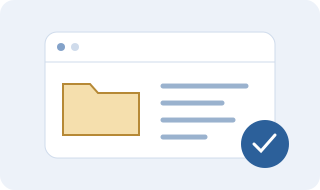
Tudo no seu lugar

Pastas, pesquisa e favoritos para encontrar depressa o que importa.

Ver os passos: Tudo no seu lugar
  1. Use Criar pasta. Dentro de outra pasta, pode criar uma subpasta ou escolher Criar pasta na raiz. A pasta criada abre automaticamente.
  2. No menu de cada elemento pode renomear, mover ou consultar os detalhes. A pesquisa do topo ajuda a encontrar ficheiros.
  3. Marque pastas como favoritas e consulte os Recentes. Pode escolher lista ou grelha, ordenar os elementos e ajustar os resultados por página.

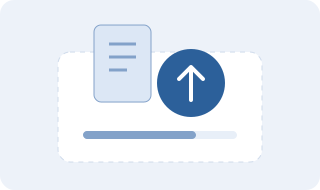
Enviar ficheiros e pastas

Acompanhe os envios, mesmo quando os ficheiros são maiores.

Ver os passos: Enviar ficheiros e pastas
  1. Abra a pasta de destino e escolha Enviar ficheiros ou Enviar pasta. Também pode arrastar ficheiros para a listagem.
  2. Acompanhe a fila de envios. Quando já existe um nome igual, escolha entre substituir ou guardar uma cópia numerada.
  3. Nos envios por blocos pode pausar e retomar. Se fechar a página, volte a selecionar o mesmo ficheiro, na mesma pasta e navegador, no prazo de 24 horas.

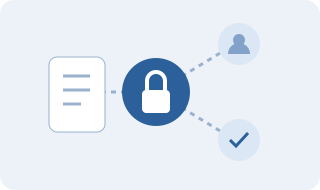
Partilhar com controlo

Um ficheiro, uma pasta ou uma seleção, através de um único link.

Ver os passos: Partilhar com controlo
  1. Use Criar partilha, o menu do elemento ou Partilhar seleção depois de selecionar vários elementos. Pode dar um nome à partilha.
  2. Defina a validade e, se precisar, uma palavra-passe ou emails autorizados. O prazo inicial é de 30 dias; os destinatários autorizados confirmam um código por email.
  3. Nas pastas, reveja a opção de incluir novos elementos automaticamente. Em As minhas partilhas pode consultar acessos, renovar a validade ou cancelar o link. A palavra-passe não é enviada no email de criação.

Ver e ouvir, sem procurar pasta a pasta

O modo Multimédia reúne fotografias, vídeos e áudio.

Ver os passos: Ver e ouvir, sem procurar pasta a pasta
  1. Abra Multimédia no menu lateral. Filtre por tipo de conteúdo ou por pasta, incluindo as subpastas.
  2. Abra um elemento compatível para o pré-visualizar. Na listagem normal, o botão Miniaturas permite mostrar ou ocultar as imagens.
  3. A reprodução depende do formato e do codec suportados pelo navegador. Se não for possível pré-visualizar, descarregue o ficheiro.

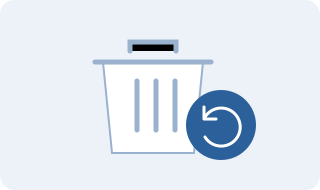
Recuperar o que foi reciclado

Reveja os elementos antes de os eliminar definitivamente.

Ver os passos: Recuperar o que foi reciclado
  1. Abra a Reciclagem e selecione o que pretende restaurar. Pode usar a pasta original ou escolher outro destino.
  2. Nomes repetidos e destinos indisponíveis ficam na Reciclagem, sem substituir ficheiros. Reveja o resultado da operação.
  3. Consulte e ajuste a política de limpeza nas Opções do site. Esvaziar a Reciclagem ou eliminar definitivamente não permite recuperação pela aplicação.

Perceber o espaço ocupado

Uma visão do armazenamento e das situações que precisam de atenção.

Ver os passos: Perceber o espaço ocupado
  1. Clique no indicador de espaço ou abra Armazenamento no menu da conta. O total da conta pode incluir elementos que não aparecem na pasta atual.
  2. Se forem encontrados ficheiros sem registo, analise a lista e escolha a pasta onde os pretende recuperar.
  3. Se existirem registos sem ficheiro, reveja a análise antes de confirmar a sincronização. Esta limpeza de registos não recria ficheiros em falta.

Há mais ferramentas à sua disposição

Comprimir e descomprimir

Use o menu dos ficheiros para criar um arquivo ou extrair o seu conteúdo para uma pasta. A opção de apagar os originais elimina-os definitivamente após verificar o arquivo: confirme-a apenas quando for essa a intenção.

Personalizar a experiência

Nas Opções do site pode ativar ou ocultar Favoritos, Recentes e Multimédia, gerir as partilhas e a paginação. O seletor de aparência permite escolher o tema.

Consultar a atividade

No Histórico da conta encontra atividade registada, como envios, downloads e partilhas. Os contadores de downloads representam transferências iniciadas, não a confirmação de que terminaram.

Dúvidas frequentes

Não encontro uma opção no menu.

Consulte as Opções do site: algumas funcionalidades podem estar desativadas. Ao desativar as partilhas, os links existentes ficam indisponíveis; ao reativar, regressam se ainda forem válidos. O prazo de validade continua a contar.

Porque é que os totais de espaço são diferentes?

O total da listagem refere-se ao conjunto apresentado. O indicador da conta considera o armazenamento global, incluindo a Reciclagem. Na página Armazenamento pode consultar a análise com mais detalhe.

Aparece “Ficheiro indisponível” ao comprimir. O que faço?

Abra Armazenamento e analise a sincronização. Não confirme uma limpeza sem rever os elementos em falta. Se o problema continuar, contacte o suporte com o nome do ficheiro e a mensagem apresentada.

Não consigo entrar na conta.

Use Esqueceu-se da palavra-passe? na página de login. A recuperação utiliza um email já validado na conta. Nunca envie a sua palavra-passe à equipa de suporte.

A Gaveta substitui todas as minhas cópias de segurança?

Pode guardar cópias de segurança dos seus ficheiros na Gaveta. Para conteúdos importantes, mantenha também uma cópia independente e confirme periodicamente que a consegue abrir.

Precisa de ajuda?

Inicie sessão para enviar uma mensagem à equipa de suporte. Para dificuldades de acesso, pode contactar suporte@gaveta.net.

Entrar