Retour à la connexion

Aide

GUIDE GAVETA

Vos fichiers, bien accompagnés.

Du premier envoi au partage d’un dossier : découvrez comment profiter de votre clé USB en ligne.

Contacter le support

Commencez ici

  1. Choisissez un dossierOuvrez ou créez un dossier pour organiser vos fichiers.
  2. Envoyez vos fichiersEnvoyez des fichiers ou un dossier et suivez la progression.
  3. Utilisez à votre rythmeRecherchez, prévisualisez, téléchargez ou partagez vos contenus.

Les possibilités de Gaveta

Choisissez une tâche et ouvrez les étapes. Les illustrations sont schématiques ; l’apparence peut varier selon le thème.

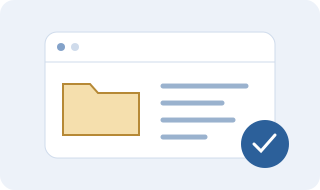
Chaque chose à sa place

Dossiers, recherche et favoris pour retrouver l’essentiel.

Voir les étapes: Chaque chose à sa place
  1. Choisissez Créer un dossier. Dans un dossier, créez un sous-dossier ou choisissez la racine. Le nouveau dossier s’ouvre automatiquement.
  2. Le menu de chaque élément permet de renommer, déplacer ou consulter les détails. La recherche en haut permet de retrouver des fichiers.
  3. Ajoutez des dossiers aux favoris et consultez les éléments récents. Choisissez liste ou grille, triez et ajustez le nombre de résultats par page.

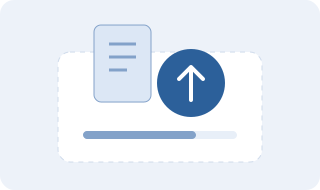
Envoyer fichiers et dossiers

Suivez vos envois, même pour les fichiers volumineux.

Voir les étapes: Envoyer fichiers et dossiers
  1. Ouvrez le dossier de destination et choisissez Envoyer des fichiers ou un dossier. Vous pouvez aussi glisser des fichiers dans la liste.
  2. Suivez la file d’envoi. Si le nom existe déjà, remplacez le fichier ou conservez une copie numérotée.
  3. Les envois par blocs peuvent être suspendus et repris. Après fermeture de la page, sélectionnez à nouveau le même fichier, dans le même dossier et navigateur, sous 24 heures.

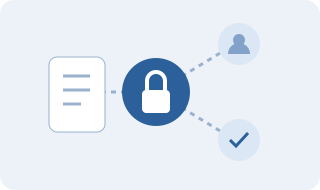
Partager avec contrôle

Un fichier, un dossier ou une sélection via un seul lien.

Voir les étapes: Partager avec contrôle
  1. Choisissez Créer un partage, le menu de l’élément ou Partager la sélection après avoir sélectionné plusieurs éléments. Vous pouvez nommer le partage.
  2. Définissez une durée et, si nécessaire, un mot de passe ou des emails autorisés. La durée initiale est de 30 jours ; les destinataires autorisés confirment un code par email.
  3. Pour les dossiers, vérifiez l’inclusion automatique des nouveaux éléments. Dans Mes partages, consultez les accès, renouvelez ou annulez un lien. Le mot de passe ne figure pas dans l’email de création.

Photos, vidéos et musique

Multimédia rassemble vos contenus dans une seule vue.

Voir les étapes: Photos, vidéos et musique
  1. Ouvrez Multimédia dans le menu latéral. Filtrez par type ou par dossier, sous-dossiers inclus.
  2. Ouvrez un élément compatible pour le prévisualiser. Dans la liste habituelle, Miniatures affiche ou masque les images.
  3. La lecture dépend des formats et codecs du navigateur. Si l’aperçu est indisponible, téléchargez le fichier.

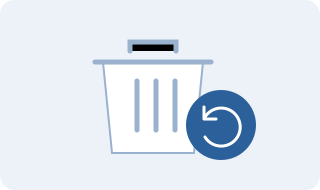
Restaurer depuis la corbeille

Vérifiez les éléments avant de les supprimer définitivement.

Voir les étapes: Restaurer depuis la corbeille
  1. Ouvrez la corbeille et sélectionnez les éléments à restaurer. Choisissez leur dossier d’origine ou une autre destination.
  2. Les noms en conflit et destinations indisponibles restent dans la corbeille, sans écraser de fichiers. Consultez le résultat.
  3. Vérifiez la politique de nettoyage dans les options. Vider la corbeille ou supprimer définitivement ne peut pas être annulé dans l’application.

Comprendre votre stockage

Consultez l’espace utilisé et les points à vérifier.

Voir les étapes: Comprendre votre stockage
  1. Cliquez sur l’indicateur d’espace ou ouvrez Stockage dans le menu du compte. Le total peut inclure des éléments absents du dossier actuel.
  2. Si des fichiers sans enregistrement sont détectés, vérifiez la liste et choisissez le dossier de récupération.
  3. Si des enregistrements n’ont plus de fichier, vérifiez l’analyse avant de confirmer la synchronisation. Ce nettoyage ne recrée pas les fichiers manquants.

D’autres outils à votre disposition

Compresser et extraire

Le menu des fichiers permet de créer une archive ou de l’extraire dans un dossier. La suppression des originaux est définitive après vérification de l’archive : ne cochez cette option que si souhaité.

Personnaliser l’expérience

Les options permettent d’afficher ou masquer Favoris, Récents et Multimédia, de gérer les partages et la pagination. Le sélecteur d’apparence permet de choisir le thème.

Consulter l’activité

L’historique présente les activités enregistrées : envois, téléchargements et partages. Les compteurs indiquent les transferts commencés, pas leur achèvement.

Questions fréquentes

Une option manque dans le menu.

Vérifiez les options du site : certaines fonctions peuvent être désactivées. Désactiver les partages rend les liens indisponibles ; les réactiver restaure les liens encore valides. L’expiration continue à courir.

Pourquoi les totaux diffèrent-ils ?

Le total de la liste concerne les éléments affichés. L’indicateur du compte couvre l’ensemble du stockage, corbeille comprise. Stockage propose une analyse détaillée.

La compression indique un fichier indisponible.

Ouvrez Stockage et consultez la synchronisation. Ne confirmez pas de nettoyage sans vérifier les éléments manquants. Contactez le support avec le nom du fichier et le message si le problème persiste.

Je ne peux pas me connecter.

Utilisez Mot de passe oublié ? sur la page de connexion. La récupération utilise un email déjà validé sur le compte. Ne communiquez jamais votre mot de passe au support.

Gaveta remplace-t-elle toutes mes sauvegardes ?

Vous pouvez y conserver des copies de sauvegarde. Pour les contenus importants, gardez aussi une copie indépendante et vérifiez régulièrement que vous pouvez l’ouvrir.

Besoin d’aide ?

Connectez-vous pour envoyer un message à l’assistance. En cas de difficulté d’accès, contactez suporte@gaveta.net.

Se connecter